


WPS表格数字秒变货币格式,财务人必备技巧
在WPS中处理财务报表时,数字格式转换是个日常操作。将普通数字变成货币格式WPS表格数字秒变货币格式,财务人必备技巧,能让数据更易读、更专业。很多新手朋友不知道如何快速设置,我来分享几种实用方法,帮你轻松搞定表格格式问题。
打开WPS表格应用程序,在文档中找到并选中需要转换为货币格式的数字区域,可通过鼠标拖动或点击首个单元格后按住Shift点击末尾单元格完成选择。
右键点击已选中的区域,在弹出的快捷菜单中找到并选择“设置单元格格式”选项wps数字转换成货币,在弹出的设置窗口中,顶部的选项栏里找到“数字”选项卡并点击切换。
点击左侧列表里的“货币”分类,窗口右侧会实时显示各种货币格式的预览效果,你可以直接选择带人民币符号“¥”的预设格式,也能根据自身需求自定义调整小数位数和负数的显示格式。
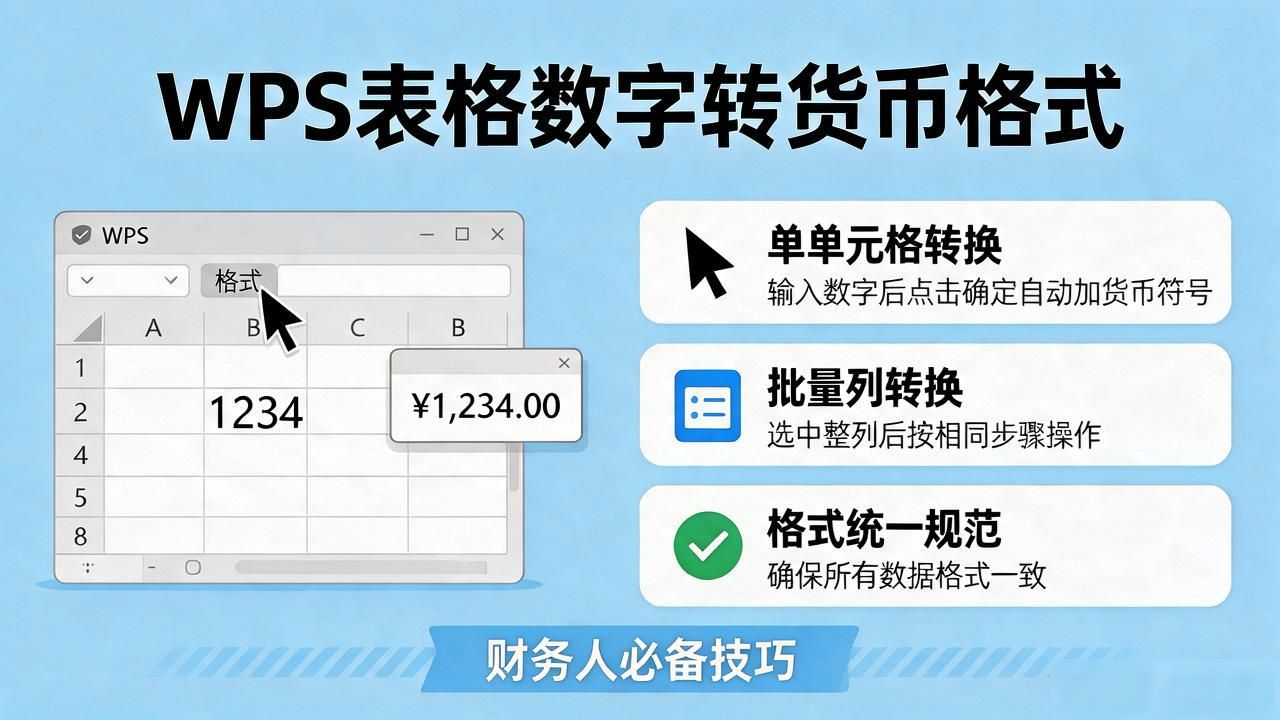
确认格式后点击确定按钮,数字就会自动加上货币符号。比如输入1234,会显示为¥1,234.00。如果需要批量转换整个表格列,可以先选中整列,再按上述步骤操作。这样能确保所有数据格式统一规范。
除了基础预设的货币格式外,WPS办公软件还支持更多灵活的自定义设置,能满足个性化的显示需求。打开相关设置界面里的货币分类选项,点击其中的“自定义”入口,就可以自行输入特定代码来控制货币的显示样式。
比如输入代码"¥#,##0.00",就会实现带两位小数的人民币格式显示效果,这类自定义操作方法,尤其适合那些有特殊格式要求的使用场景。
掌握这些技巧后,处理财务报表的效率会大幅提升。货币格式不仅让数据更直观,还能减少出错概率。建议大家在制作表格时就设置好格式,而不是等数据录入完成后再调整。